Visite éclair de l’interface
L’écran principal de TrainPanel se découpe en quatre zones.
1. La barre d’outils (en haut)

De gauche à droite, vous y trouvez :
- Le mode d’interaction :
Édition/Manuel/Auto. Cliquez pour changer. - Le mode d’exécution :
Simu/Mixte/Réel. Définit la cible des commandes (simulateur, centrale, ou les deux). - Le bouton micro (commandes vocales).
- Le bouton d’arrêt d’urgence (rouge).
- Les actions de fichier : nouveau, ouvrir, enregistrer.
- Les réglages de vue : 2D ↔ 3D, étiquettes, thème clair/sombre, ajustement à l’écran.
- Les paramètres du projet (échelle, unités, nom).
Voir Concepts → Modes d’interaction et Modes d’exécution.
2. La barre latérale (à gauche)
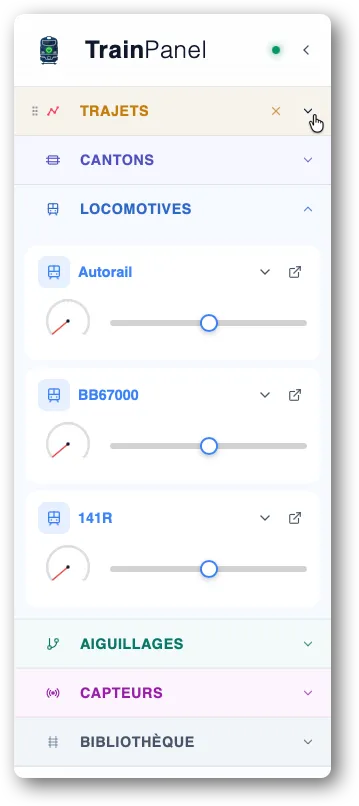
Liste vos entités, regroupées en sections rétractables :
- Locomotives — votre parc de matériel roulant.
- Cantons — sections de voie identifiées.
- Aiguillages — aiguillages et autres composants pilotables.
- Capteurs — rétro-signalisation.
- Bibliothèque de rails — catalogue à poser sur le canvas.
- Demandes de voyage — file d’attente du superviseur.
Cliquez sur une entité pour ouvrir son panneau de propriétés sur la droite. La barre peut être repliée pour gagner de la place (Ctrl/Cmd + B).
Utilisez le glisser-déposer pour adapter l’ordre des sections selon vos préférences.
3. La zone centrale (le canvas)
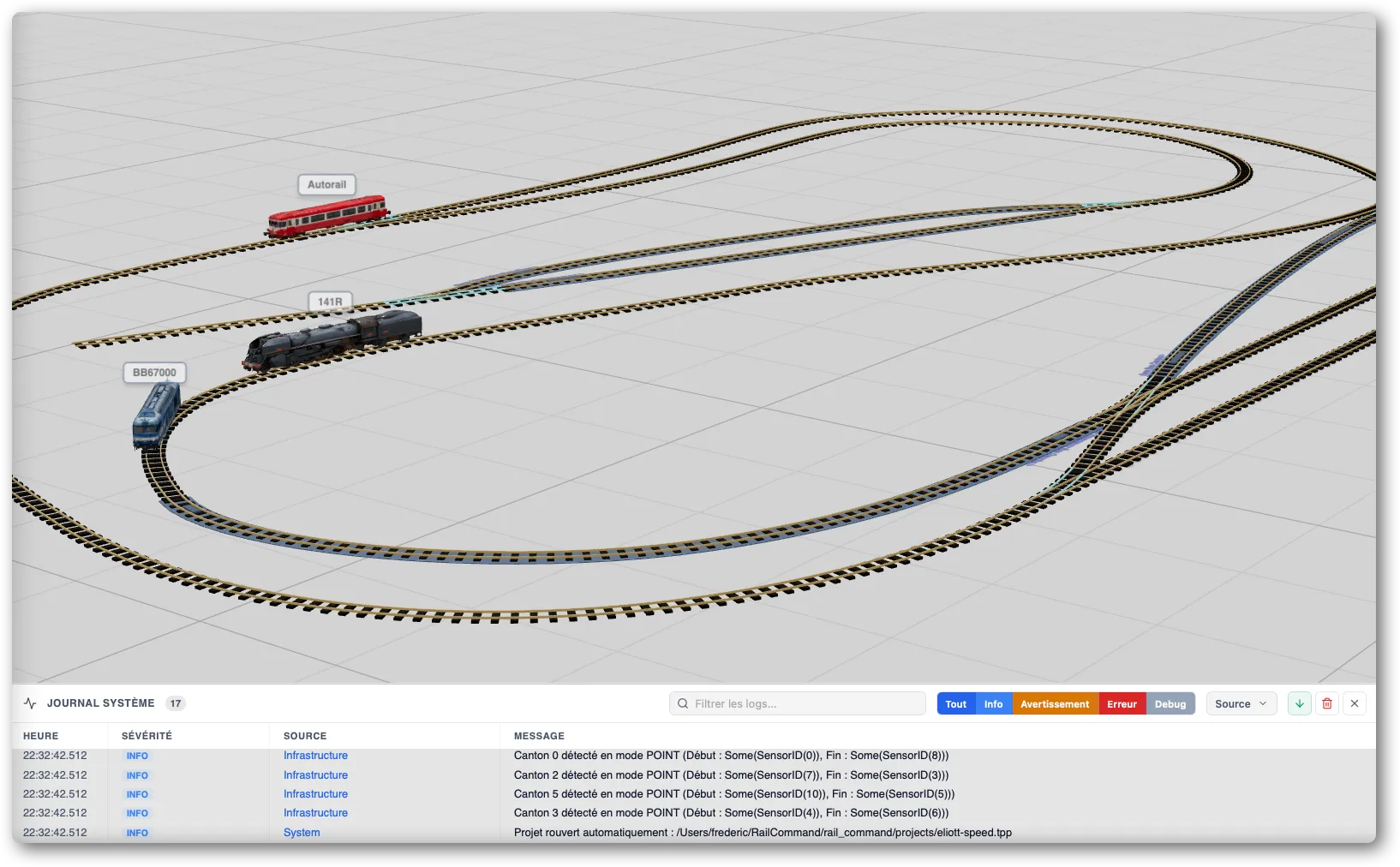
C’est la vue du réseau, en 2D ou en 3D selon le bouton de la barre d’outils. Vous y posez des rails (en mode Édition), vous y cliquez sur les aiguillages et les locomotives (en mode Manuel), vous y voyez les trajets actifs (en mode Auto).
Voir Vue 2D vs vue 3D.
4. La barre d’état (en bas)

Affiche en temps réel :
- Le mode courant (interaction + exécution).
- L’état de la connexion à la centrale DCC (Online / Offline).
- Des statistiques projet : nombre de rails, de cantons, de locos.
- Les messages récents du journal.
Panneau de propriétés
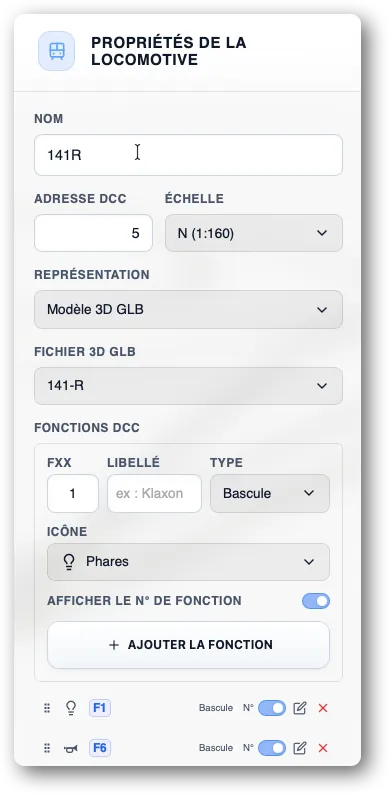
Quand vous sélectionnez un rail, un canton, une locomotive, un capteur ou un aiguillage, en cliquant dans la zone centrale ou dans la barre latérale, ses propriétés apparaissent dans un panneau dédié, à droite. En mode édition, toutes les modifications y sont validées par un bouton Enregistrer — tant que vous n’avez pas cliqué, vos changements ne sont pas appliqués.