Poser, déplacer, faire pivoter un rail
Toutes les manipulations de rails se font en mode Édition.
Poser un rail
- Clic sur la bibliothèque puis clic sur le canevas : utile pour poser en série la même référence.
Lors de la pose, un rail fantôme (ghost) s’affiche pour vous montrer l’orientation et l’encombrement avant validation. La touche Tab fait défiler le port d’attache du fantôme : à chaque appui, c’est un autre port du rail qui sert de point de snap, ce qui revient à le « retourner » ou à choisir, sur un aiguillage, par quelle extrémité il s’accroche au voisin.
Astuce : Maintenez la touche Alt (ou Option sur macOS) enfoncée pour désactiver temporairement le snap.
Sélectionner
- Clic gauche sur un rail : le sélectionne et ouvre son panneau de propriétés.
Shift+ Maintien + drag dans le vide : ouvre un rectangle de sélection pour choisir plusieurs rails d’un coup.Ctrl/Cmd+ A : sélectionne tous les rails.Échap: annule la sélection ou la pose en cours.
Déplacer
Quand un (ou plusieurs) rail est sélectionné, un gizmo apparaît :
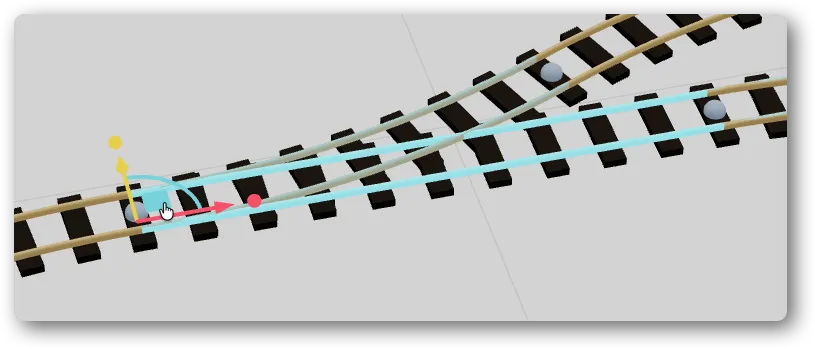
- Carré central (bleu) : glisser pour une translation libre (sur 2 axes).
- Flèches (rouge et jaune) : glisser pour déplacer sur uniquement un axe.
- Le snap entre ports voisins se fait automatiquement à l’approche : un indicateur visuel signale la connexion potentielle. Maintenez la touche
Alt(ouOptionsur macOS) enfoncée pour désactiver temporairement le snap.
Faire pivoter
- Gizmo de rotation : glissez l’arc autour du rail sélectionné.
- Le snap angulaire s’active à l’approche d’un autre port — cela garantit que les deux rails soient parfaitement alignés dans le prolongement l’un de l’autre (la tangence est assurée sans calcul).
Supprimer
SupprouRetour arrièresur une sélection : supprime tous les rails sélectionnés.- Avant suppression, TrainPanel déconnecte automatiquement les ports concernés.
Annuler / refaire
Ctrl/Cmd+ Z : annuler la dernière action.Ctrl/Cmd+Shift+ Z : refaire.
Chaque pose, déplacement, suppression ou connexion est enregistré dans l’historique avec un libellé lisible (visible dans le menu Édition).